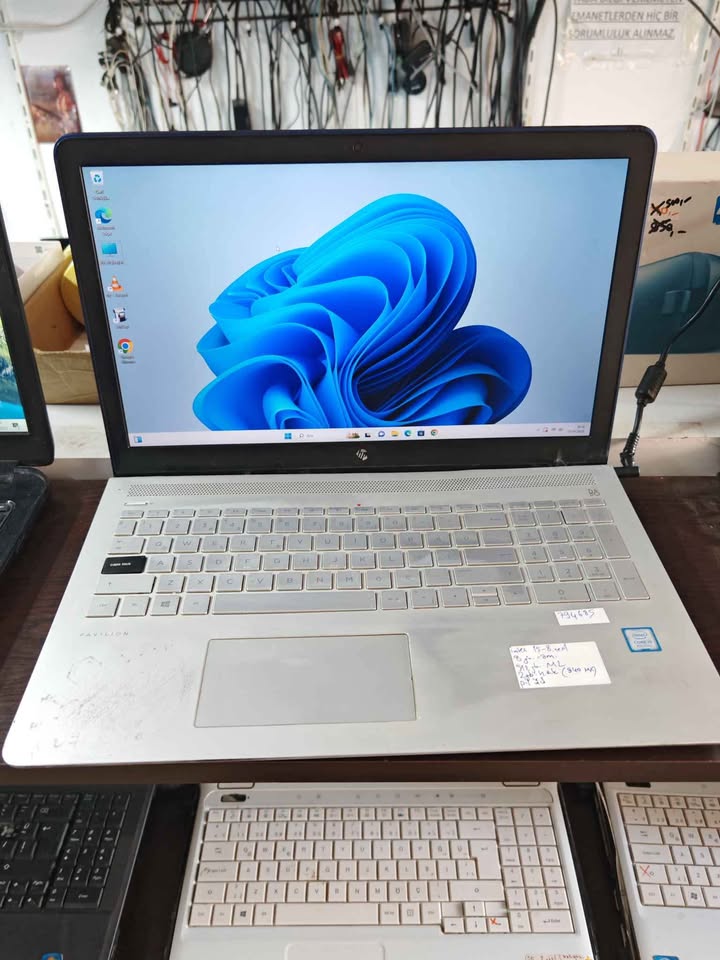
İkinci el laptop alırken yalnızca modeline, fiyatına veya dış görünüşüne bakmak güvenli bir satın alma için yeterli değildir. Temiz görünen bir cihazda yıpranmış batarya, sorunlu SSD/HDD, ekran kusuru, gevşemiş menteşe, arızalı port veya daha önce değiştirilmiş parçalar bulunabilir.
Bu rehberde kasa ve ekran durumundan işlemci, RAM, SSD/HDD ve batarya sağlığına; BIOS bilgilerinden klavye, portlar, bağlantılar, kamera, mikrofon, hoparlör ve adaptör testlerine kadar önemli kontrol noktalarını adım adım ele alıyoruz.
İkinci El Laptop Almadan Önce Satıcıya Hangi Sorular Sorulmalı?
Cihaz kaç yıldır kullanılıyor ve ilk sahibi siz misiniz?
Daha önce tamir veya parça değişimi yapıldı mı?
Sıvı teması, düşme veya ciddi darbe yaşandı mı?
Fatura, seri numarası ve varsa garanti belgesi mevcut mu?
Şarj adaptörü orijinal ve cihazla uyumlu mu?
Batarya daha önce değiştirildi mi?
SSD veya HDD değişimi yapıldı mı?
Cihaz daha çok hangi amaçla kullanıldı?
İşlemcinin yalnızca “i5” veya “i7” gibi genel adını değil, tam modelini öğrenin. RAM kapasitesi, RAM tipi ve yükseltme imkânı ile depolama biriminin marka, model ve kapasitesini de sorun. Mümkünse BIOS ekranının, sistem bilgilerinin ve disk sağlık durumunun fotoğrafını isteyin.
Kasa, Menteşe ve Fiziksel Durum Nasıl Kontrol Edilir?
Kapağı birkaç kez açıp kapatın; aşırı sertlik, boşluk veya çatırdama olup olmadığını kontrol edin.
Alt kapakta çatlak, eğilme, eksik vida veya zorlanarak açılmış izler arayın.
Ekran çerçevesinde açıklık ve köşelerde darbe izi olup olmadığına bakın.
USB ve şarj portlarının çevresinde çatlak veya oynama olup olmadığını inceleyin.
Küçük çizikler her zaman ciddi bir sorun değildir. Buna karşılık menteşe çevresindeki çatlaklar, kasada belirgin eğrilik, ekran çerçevesinde ayrılma veya sıvı teması belirtileri daha ciddi değerlendirilmelidir.
İkinci El Laptop Ekranı Nasıl Test Edilir?
Beyaz, siyah, kırmızı, yeşil ve mavi tam ekran görüntüler açarak ölü piksel, takılı/parlak piksel, sararma, renk dengesizliği, ışık sızması, baskı ve gölgelenme gibi kusurları kontrol edin.
Parlaklığı en düşük ve en yüksek seviyelerde deneyin. Ekranı farklı açılarda hareket ettirirken görüntü gidip geliyorsa ekran kablosu veya menteşe bölgesi ayrıca incelenmelidir. Satıcıya ekranın daha önce değiştirilip değiştirilmediğini sorun.
İşlemci ve RAM Nasıl Kontrol Edilir?
İşlemci modelini işletim sistemi üzerinden kontrol edin ve mümkünse BIOS bilgileriyle karşılaştırın. Tam model ve nesil bilgisi önemlidir.
RAM kapasitesinin yanında RAM tipi, frekansı, kaç modül bulunduğu, boş RAM yuvası ve yükseltme imkânı kontrol edilmelidir. “8 GB RAM” gibi tek başına verilen bilgiler yükseltilebilirlik hakkında yeterli değildir.
SSD ve HDD Sağlığı Nasıl Kontrol Edilir?
Önce SSD mi HDD mi kullanıldığını, marka-modelini ve kapasitesini doğrulayın. Daha önce disk değişimi yapılıp yapılmadığını sorun.
Mümkünse SMART verilerini gösteren bir araçla sağlık durumunu inceleyin. SSD’de sağlık durumu, çalışma süresi ve toplam yazma miktarı; HDD’de sektör hataları ve çalışma süresi gibi bilgiler dikkate alınabilir.
HDD kullanılıyorsa olağandışı tıklama veya mekanik sesler önemli bir uyarıdır. SSD’de fiziksel ses beklenmez. Dosya kopyalama sırasında takılma, aşırı yavaşlık veya sistemde donma olup olmadığını da gözlemleyin.
Batarya Sağlığı Nasıl Kontrol Edilir?
Cihazı tam şarj edin ve kısa süre adaptörden bağımsız kullanın.
Pil yüzdesinin normal şekilde azalıp azalmadığını gözlemleyin.
Ani yüzde düşüşü veya beklenmedik kapanma olup olmadığını kontrol edin.
İşletim sistemindeki batarya raporunda tasarım kapasitesi ile mevcut tam şarj kapasitesini karşılaştırın.
15-20 dakikalık kısa bir kullanım testi yapın.
Kasanın alt kapağında bombe, touchpad çevresinde yükselme veya menteşe hattında açıklık varsa batarya şişmesi ihtimali açısından dikkatli olun.
Klavye, Touchpad ve Portlar Nasıl Test Edilir?
Tüm tuşları tek tek deneyin. Özellikle space, enter, shift ve backspace gibi sık kullanılan tuşlara dikkat edin. Touchpad’de tıklama, çift tıklama, sürükleme ve iki parmakla kaydırma hareketlerini test edin.
USB, Type-C, HDMI, kulaklık, kart okuyucu, Ethernet ve şarj portlarını mümkün olduğunca tek tek deneyin. Type-C’nin yalnızca şarj mı yoksa veri aktarımı da destekleyip desteklemediğini model özelliklerinden doğrulayın.
Wi-Fi, Bluetooth, Kamera, Mikrofon ve Hoparlör Nasıl Test Edilir?
Laptopu bir Wi-Fi ağına bağlayın ve bağlantının birkaç dakika stabil kalıp kalmadığını gözlemleyin. Bluetooth ile kablosuz kulaklık veya mouse eşleştirin.
Kamera uygulamasını açın. Mikrofonla kısa bir kayıt yapıp geri dinleyin. Hoparlörü hem düşük hem yüksek ses seviyesinde test edin. Cızırtı, çatlama, tek kanaldan ses veya kesinti olup olmadığını kontrol edin.
Şarj Adaptörü ve Güç Sistemi Nasıl Kontrol Edilir?
Adaptör etiketindeki voltaj ve akım/güç değerlerini cihazın gereksinimleriyle karşılaştırın. Adaptörün orijinal veya güvenilir ve uyumlu bir ürün olup olmadığını sorun.
Laptop prize takıldığında şarjın başladığını kontrol edin. Kabloyu çok hafif hareket ettirdiğinizde bağlantının kesilip kesilmediğine bakın. Cihazı hem adaptör bağlıyken hem bataryayla kısa süre çalıştırın. Adaptör veya kabloda yanık, kırık ya da uygunsuz onarım izi olup olmadığını inceleyin.
Isınma, Fan Sesi ve Performans Nasıl Test Edilir?
Laptopu 10-15 dakika kullanın. Tarayıcıda birden fazla sekme açın, kısa bir video oynatın ve temel uygulamaları kullanın.
Fan sesinin aşırı veya düzensiz olup olmadığını, sistemin donup donmadığını, ani yavaşlama olup olmadığını ve alt kasada aşırı sıcak noktalar oluşup oluşmadığını gözlemleyin. Adaptöre bağlı ve batarya kullanımında belirgin performans farkı olup olmadığını da test edin.
BIOS, Seri Numarası ve Cihaz Geçmişi Nasıl Kontrol Edilir?
BIOS/UEFI ekranında model adı, seri numarası, işlemci, RAM ve depolama bilgilerini kontrol edin. Bunları işletim sistemi ve cihaz üzerindeki etiketlerle karşılaştırın.
Seri numarası veya model bilgilerinde uyuşmazlık varsa bunu doğrudan kesin bir arıza olarak yorumlamayın; satıcıdan açıklama ve mümkünse servis/fatura kaydı isteyin.
Kurumsal cihazlarda BIOS kilidi, yönetim profili veya envanter kaydı bulunup bulunmadığını kontrol edin. Mümkünse üreticinin resmi destek sayfasından seri numarasıyla model doğrulaması yapın.
İkinci El Laptop Alırken Hangi Durumlarda Vazgeçilmeli?
Şu durumlar ciddi risk işareti olabilir:
Açıklanamayan BIOS veya donanım uyuşmazlığı
Ciddi düşük disk sağlığı
HDD’de olağandışı mekanik sesler
Bataryada şişme veya ciddi performans kaybı
Ciddi şarj soketi temassızlığı
Temel portlarda arıza
Ciddi ekran veya menteşe hasarı
Sıvı teması veya ağır darbe şüphesi
Satıcının cihazı test ettirmemesi
Cihaz geçmişi hakkında çelişkili bilgi verilmesi
Seri numarası veya cihaz kimliğinin açıklanamaması
Ucuz İkinci El Laptop Her Zaman Avantajlı mı?
Hayır. Düşük fiyat tek başına iyi fırsat anlamına gelmez. Batarya, SSD/HDD, adaptör, menteşe, ekran veya port onarımları satın alma sonrasında toplam maliyeti yükseltebilir.
Bu nedenle yalnızca satış fiyatına değil, cihazın satın alma sonrası toplam maliyetine bakın.
İkinci El Laptop Kontrol Listesi
Fiziksel
✓ Kasa çatlak veya belirgin biçimde eğri değil
✓ Menteşeler sağlam
✓ Ekran çerçevesi ayrılmamış
✓ Sıvı teması veya ciddi darbe belirtisi yok
Ekran
✓ Ölü/takılı piksel kontrol edildi
✓ Işık sızması kontrol edildi
✓ Sararma ve gölgelenme kontrol edildi
✓ Farklı açılarda görüntü stabil
Donanım
✓ İşlemci modeli doğrulandı
✓ RAM kapasitesi ve yükseltme durumu kontrol edildi
✓ SSD/HDD model ve kapasitesi doğrulandı
✓ Disk sağlık bilgisi kontrol edildi
Batarya ve güç
✓ Batarya raporu kontrol edildi
✓ Prizden bağımsız kısa test yapıldı
✓ Şarj soketi test edildi
✓ Adaptörün uyumluluğu kontrol edildi
Giriş ve bağlantılar
✓ Klavye ve touchpad test edildi
✓ USB ve Type-C test edildi
✓ HDMI ve kulaklık girişi test edildi
✓ Wi-Fi ve Bluetooth test edildi
✓ Kamera, mikrofon ve hoparlör test edildi
Kimlik ve geçmiş
✓ BIOS bilgileri kontrol edildi
✓ Seri numarası doğrulandı
✓ Servis geçmişi soruldu
✓ Parça değişimleri soruldu
✓ Fatura/garanti durumu soruldu
✓ Kurumsal kilit veya BIOS parolası kontrol edildi
Sonuç
İkinci el laptop alırken doğru karar vermek, yalnızca fiyat ve model karşılaştırması yapmakla mümkün değildir. Kasa ve ekranın fiziksel durumu, işlemci ve RAM bilgileri, SSD/HDD sağlığı, batarya performansı, BIOS ve seri numarası, klavye, portlar, adaptör, kablosuz bağlantılar, kamera, mikrofon ve hoparlörler birlikte değerlendirilmelidir.
En güvenli yaklaşım, cihazı satın almadan önce sistemli bir kontrol listesinden geçirmek ve satıcının verdiği bilgileri mümkün olduğunca cihazın kendisi üzerinden doğrulamaktır.
Şüpheli bir cihazda yalnızca düşük fiyata odaklanmak yerine olası onarım ve parça değişim maliyetlerini de hesaba katın. Gerekirse satın almadan önce profesyonel teknik kontrol yaptırın.
Daha güvenli bir ikinci el laptop seçimi için 3KapıHub’ın teknik rehberlerinden yararlanabilir ve cihazı satın almadan önce bu kontrol listesini kullanabilirsiniz.